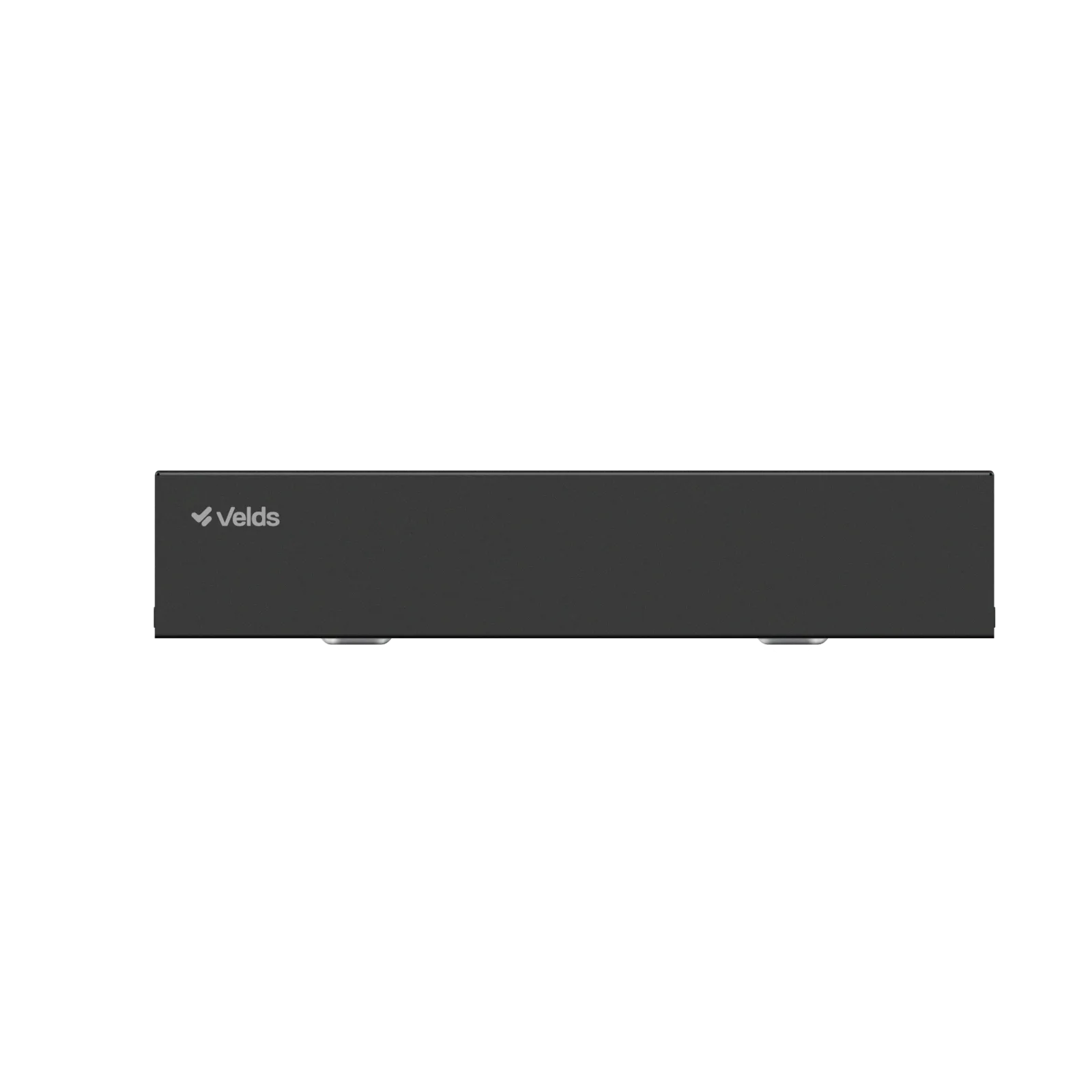
Manual · Velds Security · Gravador de Vídeo em Rede
VDS NVE-4K9CH
Manual completo do gravador de vídeo em rede Velds Security de 9 canais. Instalação do disco rígido, primeira configuração, integração com câmeras IP, acesso web e via app V247.
1. Conteúdo da embalagem
- NVR modelo VDS NVE-4K9CH
- Mouse USB
- Cabo de energia e fonte 12V
- Parafusos para fixação do disco rígido
2. Visão geral do dispositivo
2.1 Ilustração das interfaces
O painel traseiro contém as interfaces de conexão e alimentação. A imagem é apenas para referência; sempre consulte o produto real.

2.2 Descrição de entradas/conexões
3. Precauções de segurança
Recomendações
ATENÇÃO! Altere a senha padrão após a configuração do dispositivo para prevenir invasão.
- Instale em local bem ventilado; não bloqueie as aberturas de ventilação
- Mantenha instalação horizontal em superfície estável; previna quedas
- Alimente apenas com fonte compatível com as especificações nominais
- Transporte, use e armazene dentro dos limites de umidade (10%-90%) e temperatura (-10 °C a +55 °C)
- Ao limpar, desconecte totalmente a alimentação
- Limpeza regular de placas, conectores e carcaça com escova macia previne curtos por poeira e umidade
- Adquira HDDs de vigilância recomendados pelo fabricante
- Assegure conexões seguras dos cabos de alarme
Precauções
- Não coloque o dispositivo sob luz solar direta ou próximo a fontes de calor
- Não instale em ambientes úmidos, empoeirados ou com fuligem
- Evite líquidos e gotejamento; não coloque recipientes com líquido sobre o equipamento
- Não desmonte o equipamento nem opere com circuitos expostos
- Evite solventes voláteis (álcool, benzeno, thinner) e produtos abrasivos que danifiquem o revestimento
4. Instalação do disco rígido
Precauções
- Certifique-se de que o NVR esteja desligado antes da instalação
- Verifique se todos os cabos estão devidamente conectados antes de fechar a tampa
- Formate o HDD antes de usar; use discos de vigilância recomendados
Passos de instalação
Etapa 1: Remova a tampa desparafusando os painéis traseiro e lateral do gabinete.

Etapa 2: Parafuse os parafusos do disco rígido nos orifícios, sem apertá-los, e então coloque a unidade em sua posição na parte inferior do gabinete.

Etapa 3: Vire o dispositivo e conecte os cabos de alimentação e dados do disco rígido entre a placa-mãe e o disco rígido.

Etapa 4: Alinhe os furos do disco rígido com os furos da placa inferior e fixe com parafusos.

Etapa 5: Recoloque a tampa superior e fixe com os parafusos.

5. Indicadores LED
6. Guia de operação
6.1 Inicialização
- Verifique se a tensão da fonte corresponde ao dispositivo e se o terminal de aterramento está corretamente instalado
- Conecte o monitor à saída de vídeo antes de ligar
- Ligue o dispositivo; o LED de energia fica vermelho e a imagem de inicialização aparece no monitor
Nota: em dispositivos com interruptor de energia, ative o interruptor no painel traseiro após conectar à alimentação.
6.2 Configuração rápida
- Use o assistente de inicialização para configurar internet, IP e outros parâmetros
- No primeiro login: selecione idioma, defina hora e senha. Administrador padrão: "admin" com senha "123456". Também é possível ativar e editar padrão de desbloqueio. Clique "Próximo" para definir pergunta e e-mail de recuperação de senha.

6.3 Configuração de rede
Acesse o assistente de rede e insira IP, máscara de sub-rede, gateway etc. Se o roteador tiver DHCP habilitado, o IP será atribuído automaticamente. IP padrão do NVR: 192.168.1.88.

6.4 Configuração de tempo
Configure fuso, formato de data e data/hora do sistema. Habilite sincronização NTP para sincronizar com a rede.

6.5 Adicionando câmera de rede
- Acesse "Configurações → Gerenciamento de Canais → Configuração de Canal → Adicionar Dispositivo". O sistema atualiza os dispositivos automaticamente na mesma LAN.
- Clique + para adicionar dispositivos encontrados; "Adicionar" para adicionar todos. Ícone de lixeira remove dispositivos adicionados.
- Sinal verde indica adição bem-sucedida com imagem ao vivo. Ícone de lápis modifica canal, endereço de rede e outras informações. Clique "OK" após editar.

6.6 Configuração de gravação
O NVR vem habilitado por padrão para gravação geral 24h em todos os canais.
- Acesse "Configurações → Gerenciamento de Vídeo → Agendamentos de Vídeo"
- Selecione canal e tipo de vídeo; segure o botão esquerdo e arraste no diagrama de período, ou clique "Editar"
- Clique "Limpar Tudo" para limpar todos os agendamentos
- Clique "Copiar Canal" para copiar para outros canais online

6.7 Reprodução
6.7.1 Reprodução instantânea
- Clique no canal de pré-visualização; a barra de controle aparece abaixo
- Clique no botão de retrocesso para acessar a reprodução instantânea; reproduz os últimos 5 minutos do canal

6.7.2 Reprodução geral
- Clique no ícone de filme ou clique direito e selecione "Reprodução" na tela de pré-visualização
- Selecione "Canal → Data → Tipo de vídeo" e clique em play, ou selecione "Data → Canal" e clique na barra de progresso

6.8 Configuração de plataforma
Acesse o assistente de QR code para habilitar P2P diretamente, ou saia do assistente e acesse a interface de rede.
Escaneie o QR code para login rápido e visualização de vídeo pelo app móvel.
6.8.1 Acesso via app
Em "Configurações → Rede → P2P", habilite P2P e clique "Aplicar" para salvar. Consulte a Seção 7 para instalação do app e Seção 8 para configuração.

6.8.2 Acesso via web
Login LAN do NVR:
- Abra o navegador; certifique-se que NVR e computador estão no mesmo segmento. Se não, adicione o mesmo segmento em ambos (exemplo: "192.168.1.99")
- Abra o navegador → "Ferramentas → Opções da Internet → Segurança → Nível personalizado → Controles ActiveX e Plug-ins". Habilite todas as opções
- Habilite a Ferramenta de Busca e clique duas vezes para acessar a interface de login, ou insira o endereço do NVR (ex: http://192.168.1.88/ ou http://192.168.1.88:89/ se a porta HTTP foi alterada)
- Insira usuário (padrão: "admin") e senha (padrão: "123456") para fazer login
6.9 Desligamento
Clique no ícone de energia no canto superior direito, depois em "Desligar". O dispositivo desliga após clicar "OK" na janela de aviso.

Cuidado:
- Não force o desligamento com o dispositivo ligado (principalmente durante gravação)
- Alguns dispositivos exibem "Desligar" antes do desligamento completo; desabilite o interruptor no painel traseiro
6.10 Manual da interface Web
Ver manual da interface Web Velds Security
7. Instalação do app para smartphone
Baixe o aplicativo V247:
Cadastro e login: abra o app e registre uma conta ou use uma existente.
8. Adicionando o dispositivo ao app
Para adicionar o dispositivo no app V247, siga os passos abaixo:
- Conecte o dispositivo à rede local
- Conecte o celular à mesma rede local que o dispositivo foi conectado
- Abra o app V247
- Faça o login na sua conta
- Selecione "Adicionar dispositivo"
- Escolha a opção "Pesquisa de rede"
- Selecione o dispositivo quando ele aparecer automaticamente
- Preencha os campos:
- Nome do dispositivo: um nome para ajudar usuários a identificar o dispositivo
- Usuário do dispositivo: o login que será usado para acessar o dispositivo (padrão Admin)
- Senha do dispositivo: a senha do login escolhido (padrão 123456)
- Existem três opções no final da lista:
- Grupo de dispositivos: selecione o grupo onde gostaria de adicionar o dispositivo sendo configurado
- Visualização de vídeo: abra a interface do dispositivo para visualizar antes de adicionar o dispositivo
- Adicionar dispositivo: pressione para finalizar a adição do dispositivo no app
- Ao pressionar a terceira opção, o dispositivo será adicionado ao app
 Tela inicial — Adicionar dispositivo
 Opção "Pesquisa de rede"
 Dispositivo encontrado na rede
 Preenchimento dos campos
 Visualização de vídeo dos canais
9. Reset e reset de senha
Por segurança, o reset de fábrica só é possível via interface web usando a senha do admin ou "Esqueci a senha". O e-mail de recuperação é enviado ao endereço registrado.
Nota: o NVR precisa estar conectado à internet com e-mail devidamente configurado.
Suporte: [email protected]
10. Perguntas frequentes
11. Termos e políticas
12. Substâncias ou elementos restritos
Tabela conforme padrão SJ/T 11364:
- Acima: substâncias tóxicas/perigosas em pelo menos um material homogêneo excedem os limites GB/T 26572
- Abaixo: substâncias tóxicas/perigosas em todos os materiais homogêneos abaixo dos limites GB/T 26572
O período de uso ecológico indica que as substâncias nocivas não vazam sob uso normal; os usuários não causam poluição ambiental grave usando o produto normalmente.
Última alteração: 05/08/2026 · Versão: 2.0