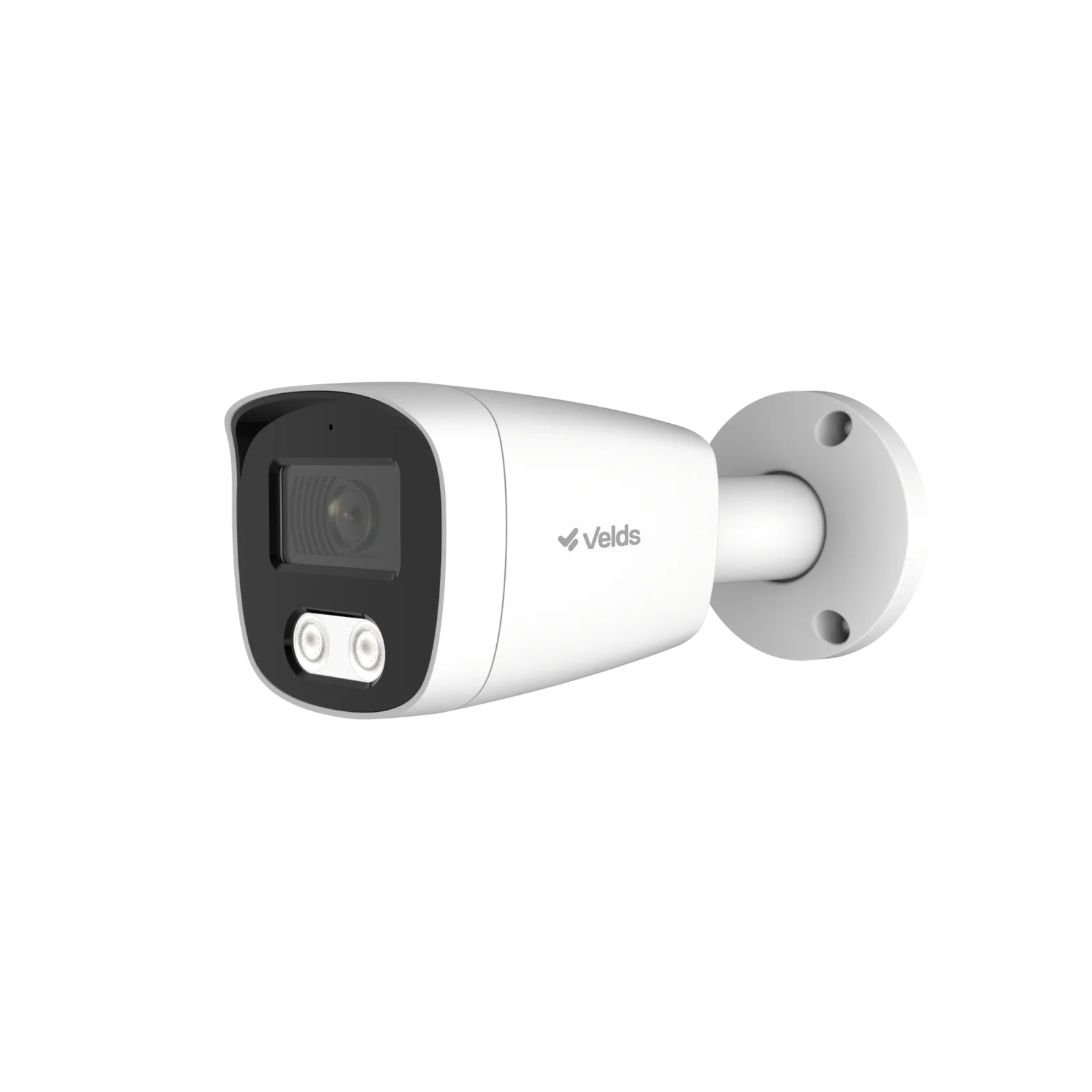
Manual · Velds Security
Câmeras IP
Manual completo de instalação, cadastro e configuração das câmeras IP Velds Security — conexões, IP padrão, primeira senha, integração com NVR e acesso via app BitVision.
1. Conteúdo da embalagem
- Câmera Velds Security
- Kit de parafusos
- Gabarito de instalação
- Manual do usuário
Composição do dispositivo: componentes plásticos e eletrônicos.
2. Conexões
Opções de alimentação: PoE (802.3af) ou adaptador/injector 12V.
3. Recomendações gerais de uso
- Evite instalação em ambientes com vibração ou impacto
- Mantenha o dispositivo longe de interferência eletromagnética
- Ambiente seco e ventilado para prevenir oxidação/superaquecimento
- Não aponte lasers, luz solar direta ou luz intensa para a lente
- Verifique se a alimentação atende às especificações do dispositivo
- Use fontes com proteção contra surtos em condições climáticas adversas
3.1 Isenção de responsabilidade
O fabricante isenta-se de responsabilidade por:
- Interrupção de serviço por instalação/uso incorreto
- Interesse nacional/público ou força maior
- Incompatibilidades com produtos/software de terceiros
- Uso em equipamentos médicos/de segurança onde a falha causa lesão
- Aplicações perigosas (armas, explosivos, uso nuclear)
- Danos indiretos, incidentais ou punitivos
- Responsabilidade limitada ao preço de compra
4. Configuração
IP padrão: 192.168.1.168
O IPv4 do computador deve estar no mesmo segmento de rede.
Configuração no Windows
- Acesse "Menu Iniciar → Painel de Controle → Rede e Compartilhamento → Alterar configurações do adaptador"
- Selecione a interface de rede local onde a câmera está conectada
- Clique com o botão direito → "Propriedades → Protocolo IPv4 (TCP/IPv4)"
- Selecione "Usar o seguinte endereço IP":
- Endereço IP: 192.168.1.165
- Máscara de sub-rede: 255.255.255.0
- Clique OK
- Baixe e instale a ferramenta de busca
Importante: a câmera e o computador devem permanecer no mesmo segmento de rede durante a configuração.
Ferramenta de busca
Após instalada, a câmera aparecerá na lista de dispositivos para ajuste do IP para outro segmento de rede se necessário.
4.1 Cadastro do administrador
- Abra o navegador
- Digite o IP encontrado da câmera e pressione ENTER
- Faça login com credenciais padrão:
- Usuário: admin
- Senha: 123456
- O sistema solicitará alteração de senha
- Clique em "Modificar" e defina: nova senha, pergunta de segurança, resposta, e-mail de recuperação
- Conta admin pronta para uso
5. Acesso via NVR
Pré-requisitos: ambos dispositivos na mesma rede e mesmo segmento de IP para evitar conflitos.
- Selecione "Canal → Buscar" (a interface varia por fabricante)
- Se não for detectada automaticamente: clique em "Incluir" e insira o IP configurado da câmera
- Selecione método "ONVIF" para compatibilidade completa
6. Acesso via software
Cliente iVMS320:
- Baixe do link da Herospeed
- Instale o aplicativo
- Siga os passos em tela para localizar e acessar a câmera
7. Instalação do app para smartphone
Configuração inicial: registre uma conta ou faça login com conta existente.
8. Adicionando o dispositivo ao BitVision
Login
- Conecte o dispositivo à rede local
- Conecte o celular à mesma rede
- Abra o BitVision
- Toque no canto superior esquerdo → "Por favor autentique-se"
- Toque "Please login"
- Faça login ou crie uma conta
Adicionar dispositivo
- Toque no canto superior esquerdo
- Selecione "Gestão de dispositivos"
- Toque o símbolo +
- Escolha o método:
- Adicionar NS: escaneie o QR code da câmera/NVR
- IP/Domínio/SN: inserção manual dos dados
- Pesquisa de rede: descoberta automática por ONVIF (método usado neste manual)
- Toque na câmera encontrada
- Preencha os campos:
- Nome do dispositivo (identificação)
- Usuário: Admin (padrão)
- Senha: 123456 (padrão)
- Código de pareamento: encontrado na interface web da câmera em Configurações → Rede → P2P
- Grupo do dispositivo
Opcional: toque "Pré-visualização de vídeo" antes de adicionar para verificar.
- Toque em "Adicionar dispositivo"
- Veja detalhes expandindo o grupo
- Para ver vídeo:
- Toque no canto superior esquerdo
- Toque "Tempo Real"
- Toque um campo de vídeo para adicionar a câmera
- Selecione o grupo e a câmera
- A câmera é adicionada ao display
9. Configuração e reset de senha
- Via interface web usando a senha do admin
- Via opção "Esqueci a senha" — e-mail de recuperação enviado ao administrador registrado
Requisitos: câmera conectada à internet com e-mail devidamente configurado.
Suporte: [email protected]
10. Termos e políticas
10.1 Termo de garantia
- Garantia legal: 90 dias (3 meses)
- Garantia estendida: 9 meses
- Cobertura total: 1 ano (a partir da data da nota fiscal)
Necessário para acionar: nota fiscal digital ou física.
Coberto: defeitos de fabricação/vícios ocultos.
Não coberto:
- Uso indevido fora das especificações do manual
- Problemas de rede elétrica (curtos, quedas, surtos)
- Danos por má instalação
- Modificações não autorizadas com componentes de terceiros
- Danos físicos (quedas, produtos de limpeza, ímãs, conectores não padrão)
- Cartões SD ou pendrives usados com a câmera
10.2 Política de troca e devolução
- Prazo: máximo 7 dias após entrega para notificar o SAC
- Contato: sac.velds.com.br
- Autorização: em até 5 dias úteis
- Condições: embalagem original com todos os acessórios/manuais, DANFE, mesmo volume recebido
Inspeção: o cliente deve conferir a mercadoria no ato do recebimento, recusar a entrega na presença da transportadora se danificada e registrar o dano no CTE e cópia da nota.
Fora da garantia: sem troca/devolução sem aviso prévio, fora do prazo ou com componentes faltando.
10.3 Serviço ao consumidor (SAC)
Acesso: sac.velds.com.br (web ou celular).
- Faça login no SAC (cadastre-se pelo link/QR code)
- Clique em "Chamados" no topo
- Clique em "Novo chamado"
- Descreva sua solicitação e aguarde resposta
10.4 LGPD
Não há por parte da Velds nenhum tipo de acesso, transferência, captura, processamento ou tratamento de dados pessoais por meio deste dispositivo. O tratamento de dados pessoais requer autorização do consumidor.
11. Perguntas frequentes
12. Termos e políticas completos
Última alteração: 19/02/2026 · Versão: 1.0